Euiyun Live: 가입 없이 바로 쓰는 실시간 세미나 Q&A
강의와 세미나에서 청중이 가입 없이 질문하고, 투표하고, 반응을 보낼 수 있는 실시간 Q&A 서비스를 만들었습니다. 발표자 화면, 스크린용 스테이지, 청중용 모바일 화면이 어떻게 맞물리는지 스크린샷과 함께 소개합니다.
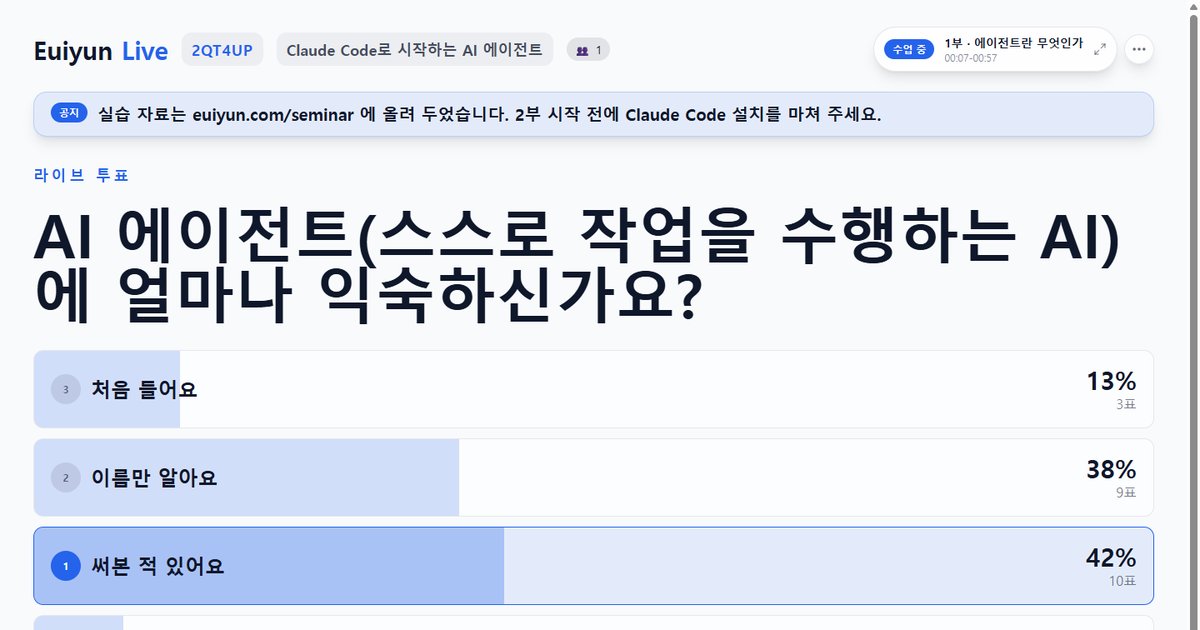
"질문 있으신 분?" 하고 물으면 강의실은 대개 조용해집니다. 그런데 쉬는 시간이 되면 꼭 몇 분이 앞으로 나와 조용히 물어보시죠. 궁금한 게 없어서가 아니라, 손을 들기가 어려운 겁니다.
그래서 손을 들지 않아도 질문할 수 있는 도구를 만들었습니다.
왜 만들었나
AI 교육과 세미나를 하다 보면 청중의 반응을 실시간으로 알고 싶을 때가 많습니다. 오늘 오신 분들이 AI를 얼마나 써 보셨는지, 지금 설명이 너무 쉬운지 어려운지, 어떤 질문이 가장 궁금한지요.
그래서 강의할 때 바로 꺼내 쓸 수 있는 도구를 직접 만들기로 했습니다. 원하는 건 단순했습니다.
- 청중은 QR 하나 찍고 바로 참여할 것 (가입·설치 없음)
- 질문, 투표, 주관식 답변, 이모지 반응을 한 방에서 받을 것
- 발표자는 노트북에서 진행하고, 스크린에는 청중용 큰 화면을 띄울 것
이렇게 생겼어요
화면은 세 가지입니다. 발표자 콘솔, 스크린에 띄우는 스테이지, 그리고 청중이 휴대폰으로 보는 화면입니다. 세 화면이 웹소켓으로 이어져 있어서 누군가 질문을 올리거나 투표하면 모든 화면에 바로 반영됩니다.
1. 청중 화면: QR 찍고 바로 참여
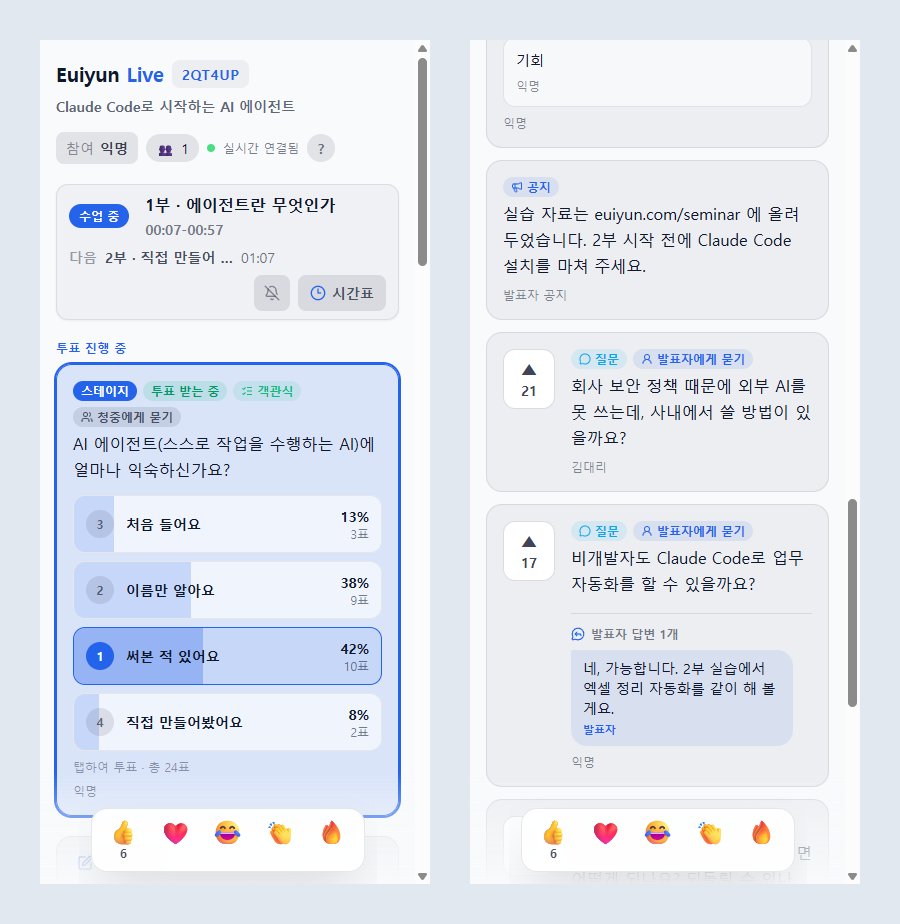
청중은 QR 코드를 찍거나 live.euiyun.com에서 여섯 자리 접속 코드를 입력하면 바로 들어옵니다.
- 질문하기: 익명으로 올려도 되고, 이름을 밝혀도 됩니다. 내가 올린 질문은 나중에 고치거나 지울 수 있습니다.
- 업보트: 다른 사람의 질문에 "나도 궁금해요"를 누르면 인기순으로 올라갑니다. 많은 사람이 궁금한 질문부터 답할 수 있죠.
- 투표와 주관식: 발표자가 띄운 객관식 투표에 참여하고, 주관식 질문에 답을 남깁니다.
- 이모지 반응: 👍 ❤️ 😂 👏 🔥 를 누르면 발표자 화면과 스테이지에 이모지가 떠오릅니다.
- 발표자 답변: 발표자가 질문에 글로 답을 달면 질문 아래에 바로 보입니다.
2. 스테이지: 스크린에 띄우는 큰 화면
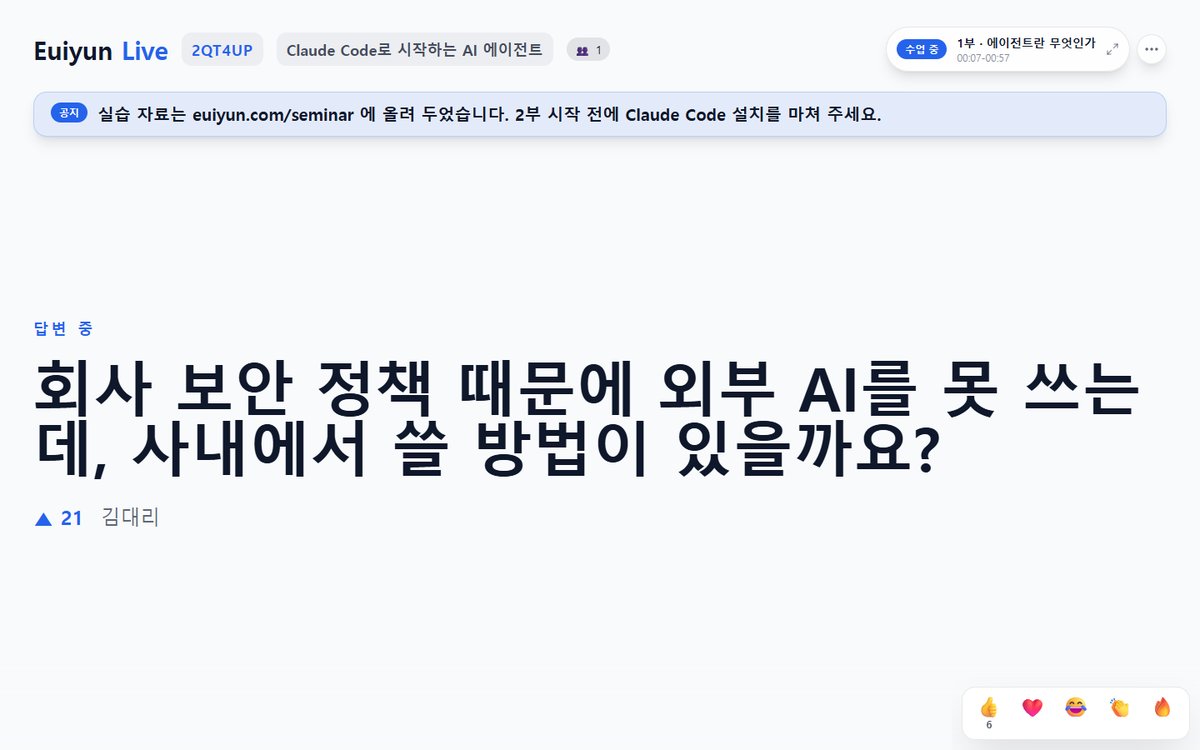
발표자가 질문 하나를 골라 "진행 시작"을 누르면 스테이지에 큰 글씨로 뜹니다. 지금 어떤 질문에 답하고 있는지 강의실 모두가 함께 볼 수 있습니다.
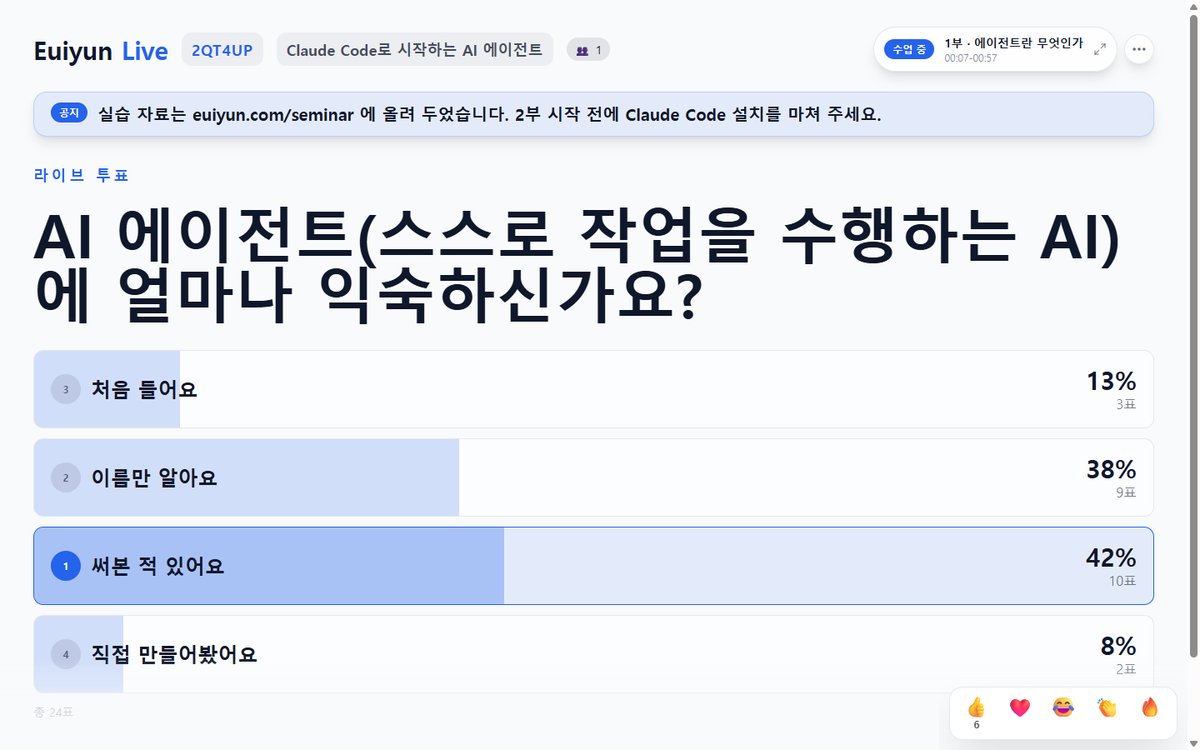
투표를 띄우면 결과가 실시간으로 차오릅니다. 강의 첫머리에 "AI 에이전트를 얼마나 써 보셨나요?" 같은 질문을 던지고, 결과를 보고 설명의 깊이를 조절하는 데 자주 씁니다. 상단의 공지 띠에는 실습 자료 주소처럼 계속 보여 줘야 할 안내를 고정해 둘 수 있습니다.
3. 발표자 콘솔: 진행은 노트북에서
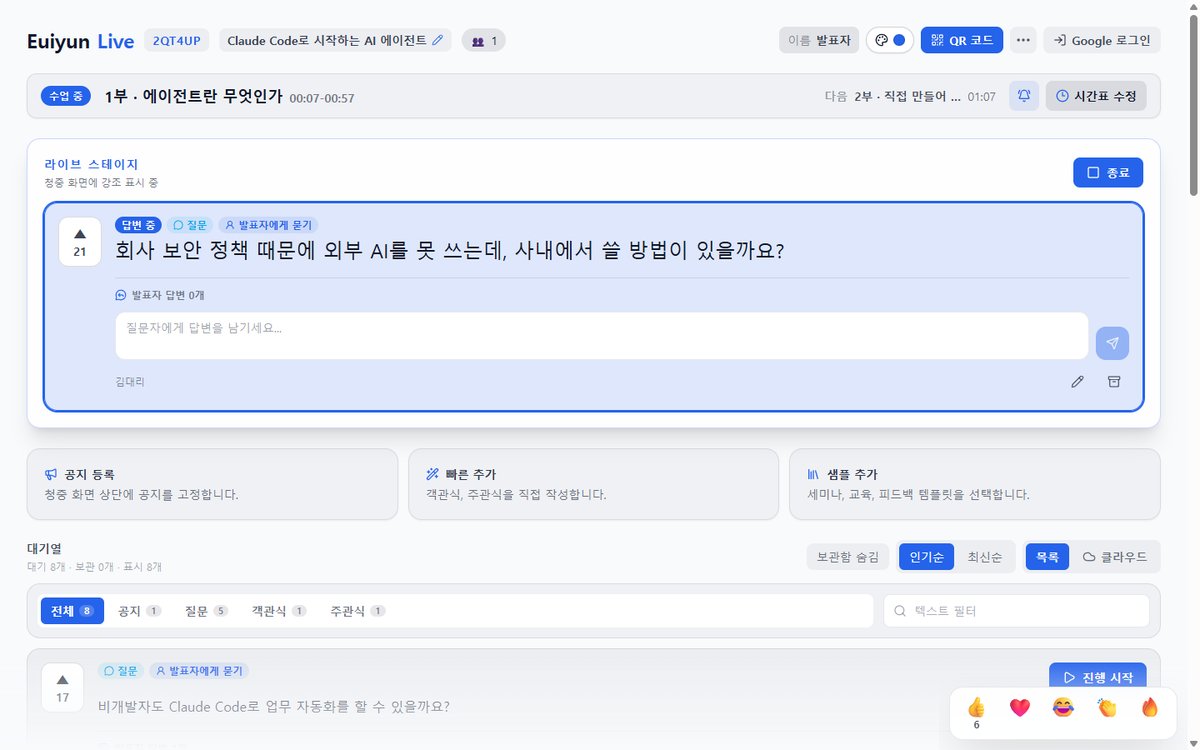
발표자는 비밀 키가 담긴 링크로 콘솔에 들어갑니다. 여기서 할 수 있는 일은 이렇습니다.
- 대기열의 질문·투표를 인기순/최신순으로 보고, 하나를 골라 스테이지에 올리기
- 공지 등록, 객관식·주관식 빠른 추가
- AI 교육, 세미나, 교육, 피드백용 샘플 질문을 골라 바로 추가
- 질문에 글로 답변 달기, 다 다룬 질문은 보관하기
- 이모지 반응 켜기·끄기, 테마 색상 바꾸기, CSV 내보내기
- Google로 로그인하면 내가 만든 라이브 룸 기록을 계정에 남겨 두기
시간표와 쉬는 시간
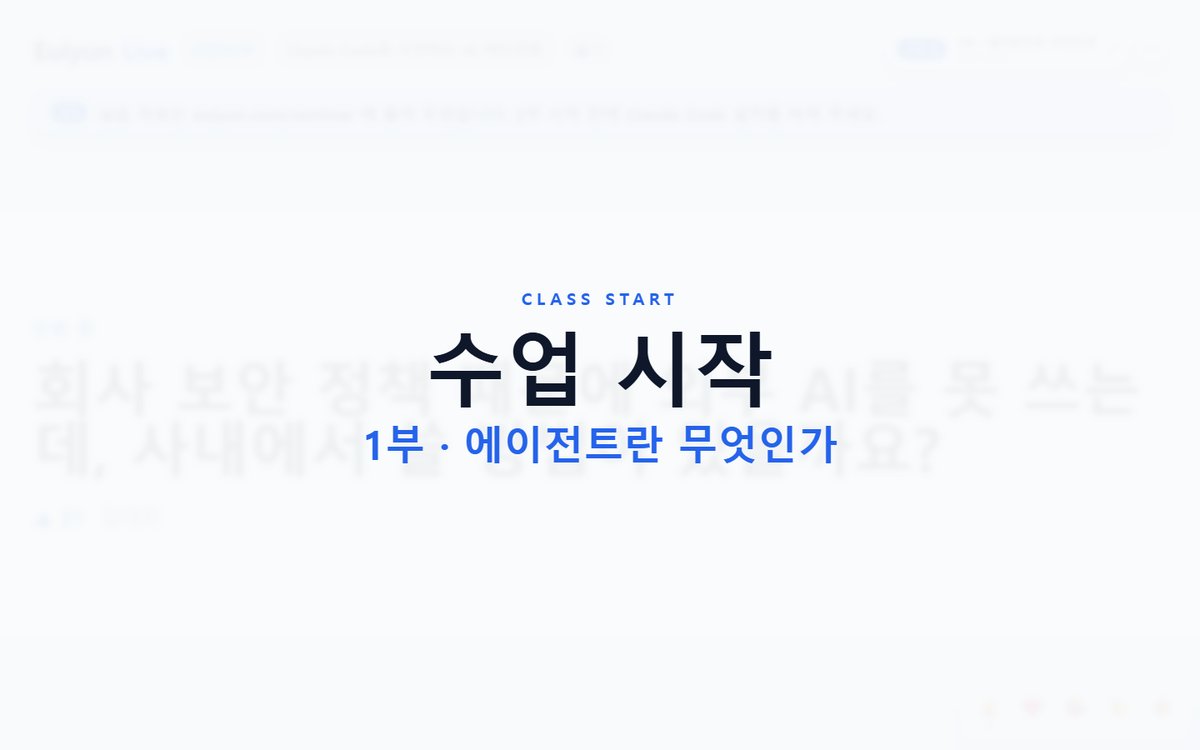
하루짜리 교육에서는 시간 관리도 일입니다. 시간표를 넣어 두면 화면 위쪽에 지금 진행 중인 세션과 다음 일정이 표시되고, 쉬는 시간이 끝나 수업이 시작되면 스테이지에 위처럼 "수업 시작" 화면이 뜹니다. 원하면 알림 소리도 낼 수 있어서, 쉬는 시간이 끝났다고 따로 외치지 않아도 됩니다.
쓰면서 배운 것
직접 강의에서 써 보니 책상 위에서는 몰랐던 문제들이 나왔습니다.
- 회사 네트워크가 웹소켓을 막는 경우가 있었습니다. 어느 기업 교육장에서 투표 공개·잠금 버튼이 먹지 않아 한참 코드를 의심했는데, 원인은 사내망이었습니다. 지금은 연결이 계속 실패하면 사내 방화벽이 연결을 막고 있을 수 있으니 모바일 핫스팟 같은 다른 네트워크로 시도해 보라는 안내가 뜹니다.
- 그 일을 겪고 나서 투표와 주관식은 만들자마자 바로 열리도록 바꿨습니다. 발표자가 "공개" 버튼을 깜빡해도 청중은 바로 답할 수 있습니다.
- 처음 쓰는 분을 위해 발표자와 청중 화면에 짧은 튜토리얼을 넣었습니다.
어떻게 만들었나
- 첫 커밋부터 지금 모습까지 약 일주일, 커밋은 60여 개입니다. 코드는 대부분 Claude Code를 비롯한 AI 코딩 에이전트와 함께 썼습니다.
- 프런트엔드: Vite + React + TypeScript + Tailwind CSS
- 실시간 엔진: Cloudflare Durable Objects. 라이브 룸 하나마다 객체 하나가 질문·투표·반응을 메모리에서 처리하고, 연결된 모든 화면에 웹소켓으로 뿌립니다.
- 저장: Cloudflare D1에 비동기로 기록해 두고, 나중에 CSV로 내보낼 수 있습니다.
- 배포: Cloudflare Workers (정적 화면은 Pages로 분리해서 운영 비용을 줄일 수 있게 했습니다.)
- 중복 업보트는 기기별 익명 ID로 막고, 질문 작성자 정보는 서버 밖으로 내보내지 않습니다. 발표자 키는 URL의
#뒤에 두어 다른 사이트로 새어 나가지 않게 했습니다.
이용 안내
개인이 운영하는 무료 서비스입니다. 회원가입 없이 쓸 수 있고, 발표자만 원하면 Google 로그인을 할 수 있습니다. 회사나 기관 네트워크에 따라 실시간 연결(웹소켓)이 막힐 수 있습니다. 중요한 행사라면 그 장소의 와이파이에서 미리 한 번 열어 보시길 권합니다.
마치며
손을 들지 못하던 분들의 질문이 화면 위로 올라오면, 강의가 훨씬 대화에 가까워집니다. 세미나나 수업을 진행하신다면 한번 써 보세요. 쓰시다가 불편한 점이 있으면 알려 주세요.
- 서비스: live.euiyun.com
- 프로젝트 소개: Euiyun Live
에드윈 드림.
댓글 0
첫 댓글을 남겨 주세요.
Google로 로그인하고 댓글 남기기